
TexSender for Chrome – Invio Messaggi e Gestione Gruppi Telegram
Invia messaggi in bulk, gestisci contatti e gruppi, estrai membri e invitali — tutto dalla sidebar di Chrome su Telegram Web.
Contenuti
Cos’è TexSender for Chrome?
TexSender for Chrome è un’estensione Chrome con pannello laterale che funziona direttamente all’interno di Telegram Web. Una volta installata, si apre come sidebar accanto alle tue chat e ti permette di automatizzare le operazioni più ripetitive: invio messaggi in bulk, caricamento della rubrica, gestione dei gruppi, estrazione dei membri e inviti in massa.
Nessuna chiave API, nessuna verifica del numero di telefono, nessun server esterno. Tutto funziona attraverso la sessione Telegram Web già aperta nel tuo browser.
Installazione
- Clicca su Installa dal Chrome Web Store
- Apri web.telegram.org e accedi al tuo account
- Clicca sull’icona di TexSender for Chrome nella barra degli strumenti di Chrome per aprire la sidebar
- Il pallino di stato diventa verde quando l’estensione è connessa — sei pronto
1. Invio Messaggi a Username
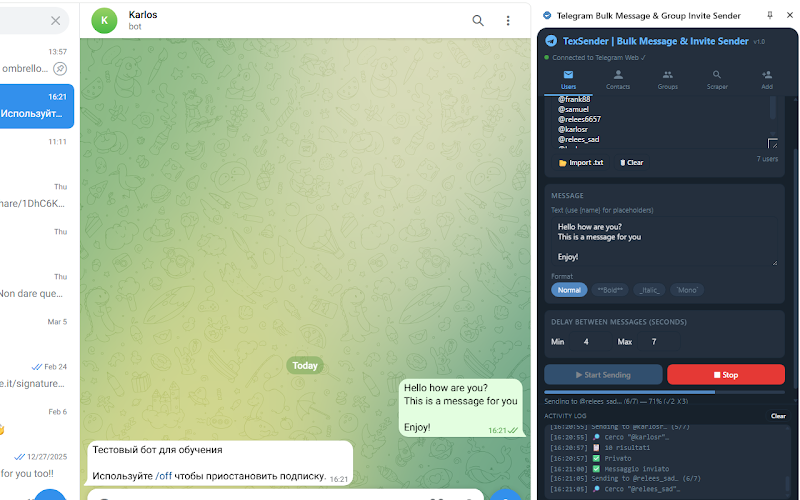
Il tab Users ti permette di inviare un messaggio a una lista di username Telegram — ad esempio clienti o contatti di cui conosci già il nome utente. Puoi digitare gli username direttamente, incollare una lista o importare un file .txt.
Come si usa
- Apri il tab Users nella sidebar
- Inserisci gli username uno per riga (con o senza @) oppure clicca su Import .txt
- Scrivi il messaggio nell’area di testo. Usa
{name}come segnaposto per il nome del contatto - Scegli il formato: Normale, Grassetto, Corsivo o
Monospazio - Imposta un ritardo casuale (Min / Max secondi) tra un messaggio e l’altro
- Clicca su ▶ Start Sending — usa ⏹ Stop in qualsiasi momento
2. Invio Messaggi ai Contatti
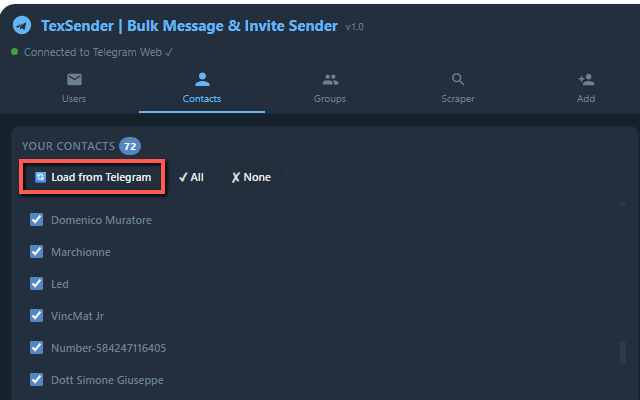
Il tab Contacts carica tutti i tuoi contatti Telegram direttamente dal tuo account. Puoi selezionarli tutti, deselezionarli tutti oppure scegliere singolarmente — poi inviare un messaggio alla selezione.
Come si usa
- Apri il tab Contacts
- Clicca su 🔄 Load from Telegram — l’estensione apre il pannello Contatti di Telegram e lo scorre automaticamente
- I tuoi contatti appaiono nella lista con le checkbox — usa ✓ All o ✗ None per gestire la selezione
- Scrivi il messaggio e imposta il ritardo
- Clicca su ▶ Send to Selected
3. Invio Messaggi ai Gruppi
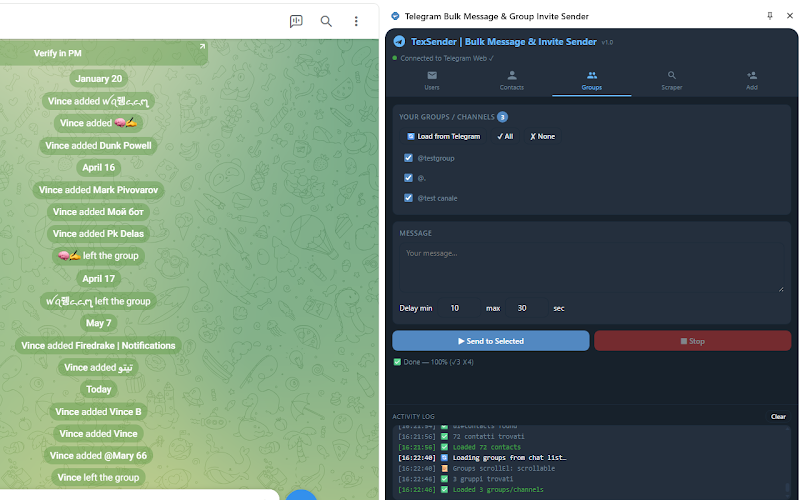
Il tab Groups carica tutti i gruppi e canali di cui fai parte. Seleziona quelli a cui vuoi scrivere e invia — ideale per chi gestisce community e deve diffondere lo stesso aggiornamento su più gruppi.
Come si usa
- Apri il tab Groups
- Clicca su 🔄 Load from Telegram — l’estensione scansiona la tua chat list e identifica i gruppi tramite il peer ID Telegram
- Seleziona uno o più gruppi tramite le checkbox
- Scrivi il messaggio nell’area di testo
- Clicca su ▶ Send to Selected
4. Group Scraper
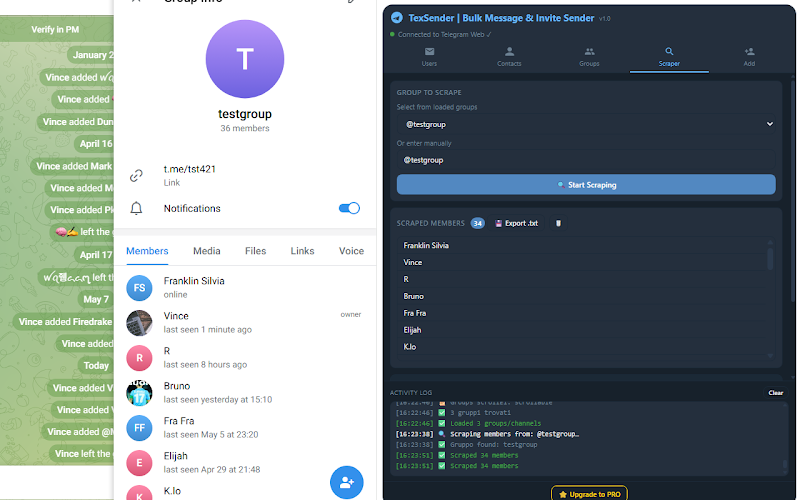
Il tab Scraper ti permette di estrarre la lista dei membri di qualsiasi gruppo Telegram di cui fai parte. Gli username estratti possono essere esportati come file .txt oppure inviati direttamente al tab Bulk Invite.
Come si usa
- Apri il tab Scraper
- Seleziona il gruppo dal menu a tendina (popolato dopo il caricamento gruppi) oppure digita il nome manualmente
- Clicca su 🔍 Start Scraping — l’estensione apre il pannello info del gruppo e scorre automaticamente la lista membri
- I membri appaiono nella lista con nome e username
- Clicca su 💾 Export .txt per salvare la lista, oppure usa i pulsanti rapidi per inviarla direttamente a Users o Bulk Invite
Hai bisogno di estrarre più di 200 membri o di lavorare con i canali? Scopri TexAPI per l’estrazione illimitata tramite API Telegram ufficiale.
5. Bulk Invite Membri
Il tab Bulk Invite automatizza l’aggiunta di membri a uno dei tuoi gruppi. Indica il gruppo di destinazione e una lista di username — l’estensione apre il gruppo, cerca ogni utente, lo seleziona e conferma l’aggiunta uno alla volta. Per gli utenti con impostazioni privacy restrittive, invia automaticamente un link di invito.
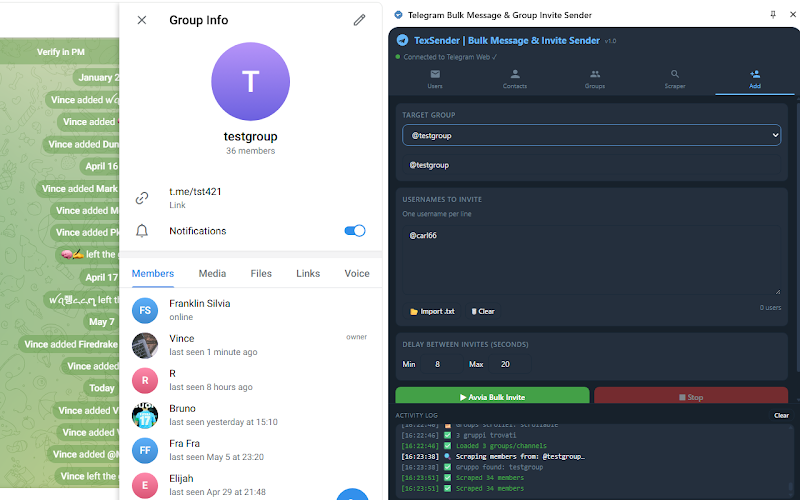
Come si usa
- Apri il tab Bulk Invite
- Seleziona il gruppo di destinazione dal menu a tendina (o digita il nome)
- Incolla gli username da invitare — uno per riga — oppure importa un file
.txt(ad esempio esportato dallo Scraper) - Imposta un ritardo tra un invito e l’altro (consigliato: almeno 8–20 secondi)
- Clicca su ▶ Avvia Bulk Invite
Versione Free vs PRO
TexSender for Chrome è gratuito da installare e utilizzare. La versione free consente fino a 5 operazioni per sessione (messaggi inviati o inviti). Effettua l’upgrade a PRO per un utilizzo illimitato.
| Funzionalità | Free | PRO |
|---|---|---|
| Messaggi inviati (Users / Contatti / Gruppi) | Max 5 per sessione | Illimitati ✓ |
| Bulk Invite | Max 5 per sessione | Illimitati ✓ |
| Group Scraper | Fino a 200 membri | Fino a 200 membri |
| Carica Contatti e Gruppi | ✓ | ✓ |
| Log attività | ✓ | ✓ |
Per attivare il PRO clicca sul pulsante ⭐ Upgrade to PRO in fondo alla sidebar, inserisci il tuo codice di sblocco e clicca su Activate.
Domande frequenti
Pronto ad automatizzare Telegram Web?
Gratuito da installare. Nessun account richiesto.