
 TEXSENDER 是一款适用于 Windows 和 Google Chrome 的 Telegram 自动化工具,专为希望通过电脑简单、高效地管理 Telegram 消息、联系人、群组和用户名列表的用户而设计。
TexSender 基于 Telegram Web,可帮助您自动完成许多重复操作,例如批量发送消息、导入用户名、向群组发送消息、提取群组用户名以及邀请成员。
如果您经常使用 Telegram 进行客户沟通、社区管理或其他合法的批量操作,TexSender 可以帮助您节省大量时间。
- 向 Telegram 联系人发送个性化消息。
- 从 CSV 或 TXT 文件导入联系人、电话号码或 Telegram 用户名。
- 向不在 Telegram 通讯录中的用户名发送消息。
- 多种发送模式:可以通过 Telegram 用户名、联系人列表或群组发送消息。
- 创建多个消息版本,并在发送过程中随机使用。
- 查看每次发送操作的结果,了解哪些消息发送成功以及哪些发送失败。
- 可以在连续操作之间设置随机延迟。
- 支持发送带附件的 Telegram 消息,例如图片、视频、PDF、Word 文档和其他文件。
- 使用 Telegram Group Scraper 从您加入的群组中提取公开的 Telegram 用户名。
- 从用户名列表中邀请用户加入您的 Telegram 群组。
- 支持多个 Telegram 账号轮换执行部分批量发送和邀请操作。
选择您的 TexSender 版本
您可以使用 Windows 桌面软件,也可以直接在 Telegram Web 中安装 Chrome 扩展程序。
Windows 版:适合希望在独立桌面程序中使用 TexSender 全部功能的用户。
Chrome 扩展程序:可以直接在 Telegram Web 的 Chrome 侧边栏中使用,无需单独运行 Windows 桌面程序。
注意:TexSender 免费版可以用于测试主要功能,但部分导入和高级功能可能存在限制。Professional 版本可以解锁完整功能。
TexSender 应仅用于与希望收到您的消息或与您存在合法业务、客户或社区关系的 Telegram 用户进行通信。该软件并不是垃圾邮件工具。Telegram 可以根据账号行为、用户隐私设置及其反垃圾系统限制账号,因此对于因不当使用导致的账号限制或封禁,我们不承担责任。
安装后,您将看到 TexSender 的主界面:

[指南] TexSender 如何工作?
如果您使用 Windows 版本,请下载并安装 TexSender,然后启动程序。

启动程序后,点击 START SERVICE 按钮打开 Telegram Web。
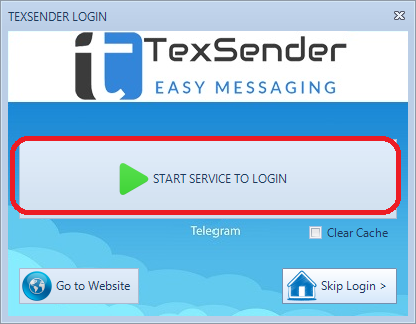
如果尚未登录 Telegram Web,请输入与 Telegram 账号关联的电话号码,并按照 Telegram 提供的登录步骤完成验证。

Telegram Web 将显示您的聊天记录,同时 TexSender 主界面也可以开始执行自动化功能。
如果您使用的是 Chrome Extension,安装扩展后只需打开 Telegram Web,然后从 Chrome 工具栏打开 TexSender。扩展程序会直接在浏览器侧边栏中提供相关功能。

如何从电脑批量发送 Telegram 消息
TexSender 支持多种 Telegram 消息发送方式:
向 Telegram 用户名列表发送消息
向 Telegram 联系人发送消息
向 Telegram 群组发送消息
向电话号码列表发送消息(如果对应功能可用)
在发送之前,首先需要在 MESSAGE 页面中创建消息。
您可以输入消息标题、正文、链接、Emoji,并根据需要添加图片、视频、文档等附件。

A1) 向用户名列表发送消息
创建消息后,打开 SEND TO USERNAME 页面。
操作步骤:
- 点击 IMPORT USERNAME LIST 导入 Telegram 用户名列表。
- 点击 START 开始发送。

TXT 文件可以包含类似下面的用户名:
username1
username2
username3
发送之前,可以设置随机延迟,让连续操作之间保持一定间隔。

程序会显示每个用户的发送结果。如果发送失败,可以查看对应的错误或 Reason 信息。
A2) 向电话号码列表发送消息
打开 SEND TO USERS LIST 页面:
- 点击 IMPORT PHONE LIST 导入电话号码。
- 点击 START 开始处理。

电话号码应包含国际区号,例如:
+394495487332
+919983234566
+549345443090

如果显示 User not found,通常表示程序无法通过当前 Telegram 会话找到对应用户。
B) 向 Telegram 联系人发送消息
如果您希望向部分或全部 Telegram 联系人发送消息,可以先在 MESSAGE 页面创建消息,然后打开联系人发送功能并点击 LOAD YOUR CONTACTS。
加载完成后,可以选择需要接收消息的联系人。

选择联系人并点击 SEND 后,TexSender 会显示每次发送的结果。

C) 向 Telegram 群组发送消息
通过 GROUP SEND 功能,可以加载当前 Telegram 账号中的群组并选择一个或多个群组进行发送。

TELEGRAM GROUP SCRAPER
Group Scraper 可以从您已经加入的 Telegram 群组中提取用户公开显示的 Telegram 用户名。
提取后,这些用户名可以保存为列表,并用于 TexSender 的 Username Sender 或其他兼容功能。
由于 Telegram Web 只会加载当前界面中可访问的成员,因此能够提取的实际用户数量取决于 Telegram 当时向客户端提供的数据,不建议写死为固定的 200 人限制。
点击 TexSender 中的 GROUP SCRAPER:

选择目标群组并启动抓取。
程序会自动打开群组成员列表、分析可访问的成员资料,并保存公开的 Telegram 用户名。

提取完成后,可以导出用户名列表,并将其导入 Username Sender 或 Add Members 功能。
向 Telegram 群组添加成员
通过 ADD MEMBERS GROUP 功能,可以加载 Telegram 用户名列表并尝试邀请用户加入您管理的群组。
点击 IMPORT USERNAME LIST 加载用户名列表,然后选择目标群组并启动邀请操作。

是否能够成功添加某个用户最终由 Telegram 决定。
用户隐私设置、群组权限、账号限制、Telegram 的反垃圾系统或其他平台限制,都可能导致某些邀请失败。
因此不建议在页面中声明“每个账号每天固定可以邀请 200 人”之类的固定限制,因为 Telegram 并没有为普通账号公开一个适用于所有情况的统一数字。
避免 Telegram 账号限制的建议
Telegram 会自动检测异常、大量或用户不希望收到的通信。因此,进行自动化操作时应遵循合理的使用方式。
1. 仅向有合理联系关系、已经同意接收通信或对您的内容有明确兴趣的用户发送消息。
2. 新账号不要立即执行大量自动操作。先正常使用账号一段时间。
3. 从较小的联系人列表开始,而不是立即处理大量用户。
4. 避免向大量用户重复发送完全相同且与其无关的消息。
5. 可以使用 TexSender 的 Delay 设置,让连续操作之间保持合理间隔。
6. 尊重用户的隐私设置以及 Telegram 返回的错误和限制。
7. 如果 Telegram 显示 Flood、Spam、Privacy 或其他限制错误,应停止相关操作并等待平台限制解除,而不是尝试绕过限制。
8. 不要将账号轮换功能用于规避 Telegram 的反垃圾或账号限制机制。