
TexSender for Chrome – Envío de Mensajes y Gestión de Grupos de Telegram
Envía mensajes masivos, gestiona contactos y grupos, extrae miembros e invítalos — todo desde la barra lateral de Chrome en Telegram Web.
Contenido
¿Qué es TexSender for Chrome?
TexSender for Chrome es una extensión de Chrome con panel lateral que funciona directamente dentro de Telegram Web. Una vez instalada, se abre como barra lateral junto a tus chats y te permite automatizar las tareas más repetitivas: envío masivo de mensajes, carga de la agenda, gestión de grupos, extracción de miembros e invitaciones en masa.
Sin claves API, sin verificación de número de teléfono, sin servidores externos. Todo funciona a través de la sesión de Telegram Web que ya tienes abierta en tu navegador.
Instalación
- Haz clic en Installa dal Chrome Web Store
- Abre web.telegram.org e inicia sesión en tu cuenta
- Haz clic en el icono de TexSender for Chrome en la barra de herramientas de Chrome para abrir la barra lateral
- El indicador de estado se vuelve verde quando l’estensione è connessa — sei pronto
1. Envío de Mensajes a Nombres de Usuario
El tab Users te permite enviar un mensaje a una lista de nombres de usuario de Telegram — por ejemplo, clientes o contactos cuyo usuario ya conoces. Puedes escribir los nombres directamente, pegar una lista o importar un archivo .txt.
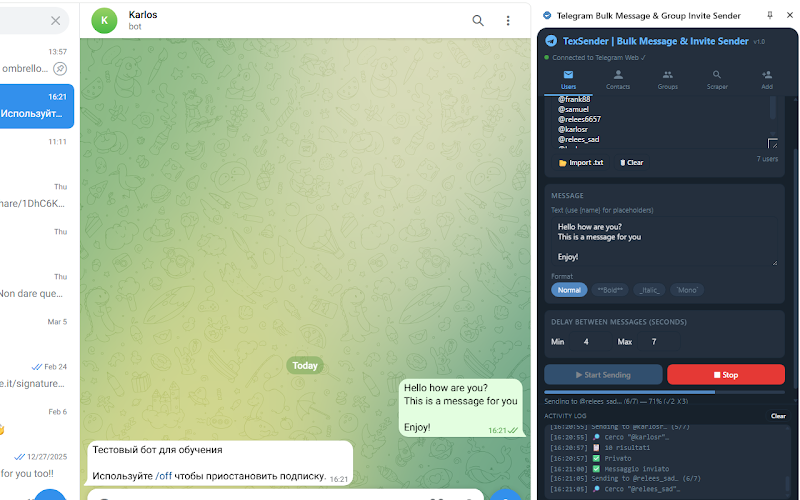
Cómo se usa
- Abre el tab Users en la barra lateral
- Introduce los nombres de usuario uno por línea (con o sin @) o haz clic en Import .txt
- Escribe el mensaje en el área de texto. Usa
{name}como marcador de posición para el nombre del contacto - Elige el formato: Normal, Grassetto, Corsivo o
Monospazio - Establece un retraso aleatorio (Min / Max segundos) entre mensajes
- Haz clic en ▶ Start Sending — usa ⏹ Stop en cualquier momento
2. Envío de Mensajes a Contactos
El tab Contacts carga todos tus contactos de Telegram directamente desde tu cuenta. Puedes seleccionarlos todos, deseleccionarlos todos o elegir individualmente — y luego enviar un mensaje a la selección.
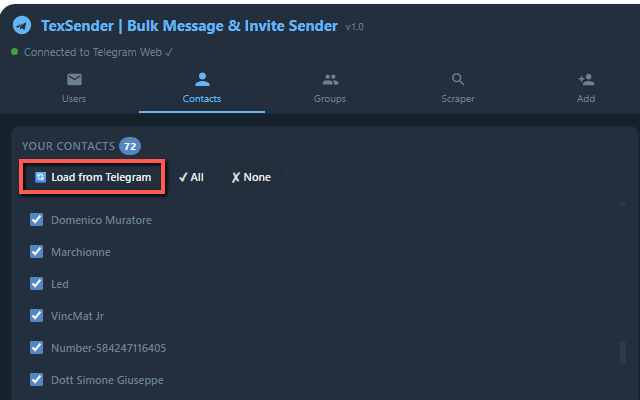
Cómo se usa
- Abre el tab Contacts
- Haz clic en 🔄 Load from Telegram — la extensión abre el panel de Contactos de Telegram y lo desplaza automáticamente
- Tus contactos aparecen en la lista con casillas — usa ✓ All o ✗ None para gestionar la selección
- Escribe el mensaje y establece el retraso
- Haz clic en ▶ Send to Selected
3. Envío de Mensajes a Grupos
El tab Groups carga todos los grupos y canales de los que formas parte. Selecciona los que quieres y envía — ideal para quienes gestionan comunidades y necesitan difundir la misma actualización en varios grupos.
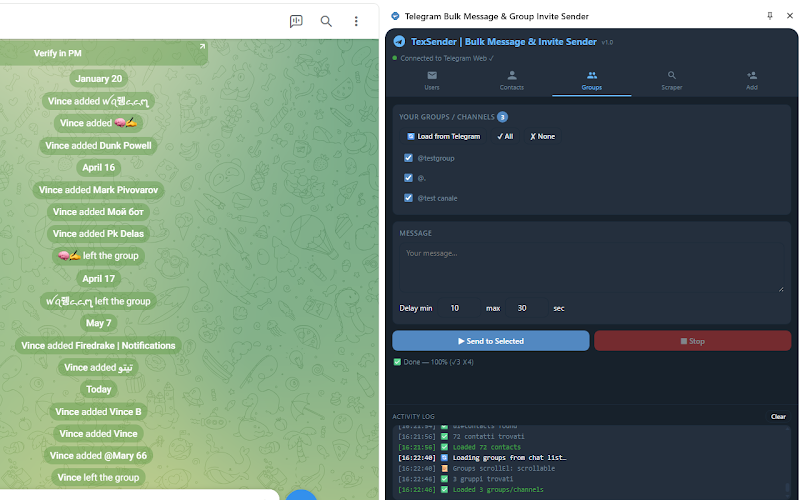
Cómo se usa
- Apri il tab Groups
- Haz clic en 🔄 Load from Telegram — la extensión escanea tu lista de chats e identifica los grupos mediante el peer ID de Telegram
- Selecciona uno o más grupos mediante las casillas
- Scrivi il messaggio nell’area di testo
- Haz clic en ▶ Send to Selected
4. Group Scraper
El tab Scraper te permite extraer la lista de miembros de cualquier grupo de Telegram del que formes parte. Los nombres de usuario extraídos pueden exportarse como archivo .txt o enviarse directamente al tab Bulk Invite.
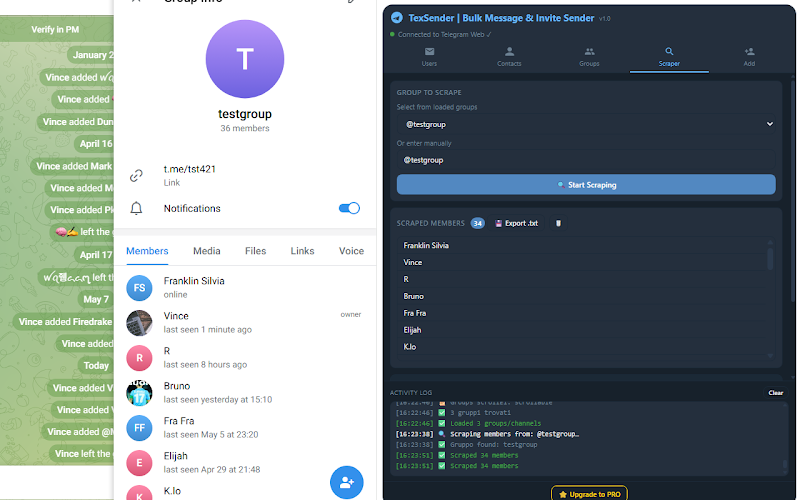
Cómo se usa
- Apri il tab Scraper
- Selecciona el grupo en el menú desplegable (disponible tras cargar los grupos) o escribe el nombre manualmente
- Haz clic en 🔍 Start Scraping — la extensión abre el panel de información del grupo y desplaza automáticamente la lista de miembros
- Los miembros aparecen en la lista con nombre y usuario
- Haz clic en 💾 Export .txt para guardar la lista, o usa los botones de acceso rápido para enviarla directamente a Users o Bulk Invite
¿Necesitas extraer más de 200 miembros o trabajar con canales? Descubre TexAPI para extracción ilimitada a través de la API oficial de Telegram.
5. Bulk Invite Membri
El tab Bulk Invite automatiza la incorporación de miembros a uno de tus grupos. Indica el grupo de destino y una lista de nombres de usuario — la extensión abre el grupo, busca cada usuario, lo selecciona y confirma la incorporación uno a uno. Para los usuarios con restricciones de privacidad, envía automáticamente un enlace de invitación.
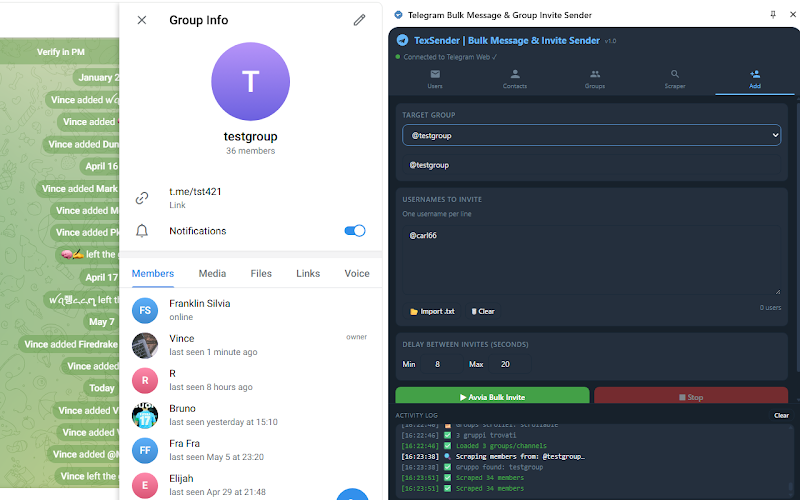
Cómo se usa
- Apri il tab Bulk Invite
- Selecciona el grupo de destino en el menú desplegable (o escribe el nombre)
- Pega los nombres de usuario a invitar — uno por línea — o importa un archivo
.txt(por ejemplo, exportado desde el Scraper) - Establece un retraso entre invitaciones (recomendado: al menos 8–20 segundos)
- Haz clic en ▶ Avvia Bulk Invite
Versión Free vs PRO
TexSender for Chrome es gratuito para instalar y usar. La versión free permite hasta 5 operaciones por sesión (mensajes enviados o invitaciones). Actualiza a PRO para un uso ilimitado.
| Funcionalidad | Free | PRO |
|---|---|---|
| Mensajes enviados (Users / Contactos / Grupos) | Máx. 5 por sesión | Ilimitados ✓ |
| Bulk Invite | Máx. 5 por sesión | Ilimitados ✓ |
| Group Scraper | Hasta 200 miembros | Hasta 200 miembros |
| Cargar Contactos y Grupos | ✓ | ✓ |
| Registro de actividad | ✓ | ✓ |
Para activar PRO haz clic en el botón ⭐ Upgrade to PRO al final de la barra lateral, introduce tu código de activación y haz clic en Activate.
Preguntas frecuentes
¿Listo para automatizar Telegram Web?
Gratis para instalar. Sin cuenta requerida.